Vectopalm · Vektorgrafik · 3D · KI
Ideen werden
zu Vektoren.Vektorgrafiken und 3D-Modelle erstellen – im Browser und auf Android
Zeichne Bilder als saubere Vektoren nach, bearbeite jede Kurve präzise und mach aus deiner Zeichnung ein 3D-Modell – auf Wunsch gemeinsam mit deinem KI-Assistenten.
01 · ANLEITUNG
Alle Funktionen im Überblick
Die Funktionsbeschreibung zu Vectopalm V42 erklärt alle Werkzeuge Schritt für Schritt – als PDF zum Lesen oder Ausdrucken.
Funktionsbeschreibung öffnen (PDF) →02 · KONTO
Dein Kundenkonto
Registriere dich, bestätige deine E-Mail-Adresse oder melde dich bei deinem bestehenden Konto an.
Kundenkonto öffnen →Was Vectopalm kann
VEKTORISIEREN
Bilder in Vektoren umwandeln
Foto, Skizze oder Logo laden und nachzeichnen: Algorithmen legen die Kurven an die Bildkanten, den Feinschliff machst du im Knotenmodus.
3D-MODUS
Aus 2D wird 3D
Extrudieren, rotieren, verrunden, frei formen – maßhaltig in Millimetern. Dein Modell exportierst du als STL für den 3D-Druck oder als STEP für CAD.
KI-ASSISTENT
Zeichnen im Dialog
Verbinde deinen KI-Assistenten per Connector mit Vectopalm: Er sieht deine Zeichnung live, zeichnet mit und baut 3D-Modelle – du behältst jederzeit die Kontrolle.
FREE SVG LIBRARY
Über 12.000 kostenlose SVG-Motive
Motiv suchen, per Drag & Drop in die Zeichnung ziehen und als Vektorkurven weiterbearbeiten.
Free SVG Library öffnen →FREE 3D LIBRARY
3D-Modelle direkt in der App
Im 3D-Modus fertige Modelle suchen, ins eigene Modell ziehen und weiterbearbeiten.
EXPORT & IMPORT
Alle wichtigen Formate
SVG, PDF, PNG, JPG, WebP und DXF – im 3D-Modus STL und STEP. Importieren kannst du SVG, PDF, DXF, Bilder und STL.
Willkommen bei Vectopalm
Vectopalm verbindet unterstützte Konturerfassung mit präziser Handarbeit: Zwei abgestimmte Arbeitsbereiche zeigen Vorlage und Vektorgeometrie gleichzeitig, Smart Guide, Magnet-Modus und Bemaßung in Millimetern helfen beim Feinschliff. Die App läuft im Browser und auf Android, mit Finger, Maus oder Stift – und sichert deinen Stand automatisch.
Kostenlos ausprobieren: Die Demo-Version enthält alles außer dem Speichern als Datei und den Exporten. Für die Vollversion wählst du Monatsabo oder Dauerlizenz.
Vectopalm bei Google Play →Häufige Fragen
Wie wandle ich ein Bild in eine Vektorgrafik um?
Bild als Vorlage laden, Konturen mit einem der Algorithmen nachzeichnen, Kurven im Knotenmodus verfeinern und als SVG, PDF oder DXF exportieren.
Wie wird aus einer Zeichnung ein 3D-Modell?
Kurven auswählen, unter „Effekte“ den 3D-Modus starten und zum Beispiel extrudieren oder rotieren. Das fertige Modell exportierst du als STL oder STEP.
Wie verbinde ich meinen KI-Assistenten?
Füge in deinem KI-Assistenten einen Connector mit der Adresse https://vectopalm.com/mcp hinzu und kopple ihn einmalig mit dem Code aus dem KI-Fenster der App. Du brauchst dafür keinen KI-Schlüssel.
Vectopalm verbindet unterstützte Konturerfassung mit manueller Kontrolle – vom ersten Nachzeichnen bis zum fertigen 3D-Modell.
03 · PREISE
Wähle deine Lizenz
Wähle das Modell, das zu dir passt – beide Varianten bieten den vollen Funktionsumfang von Vectopalm.
Monatsabo
4,99 €/ Monat
Flexibel starten, jederzeit zum Monatsende kündbar.
- Voller Funktionsumfang
- Nutzbar im Browser oder auf Android
- Export als SVG, PDF, PNG, JPG und WebP
- Monatlich kündbar
Dauerlizenz
119 €einmalig
Einmal zahlen, dauerhaft nutzen – lohnt sich ab etwa 24 Monaten.
- Voller Funktionsumfang
- Zeitlich unbefristet nutzbar
- Keine laufenden Kosten
- Nutzbar im Browser oder auf Android
Alle Preise sind Endpreise. Gemäß § 19 UStG wird keine Umsatzsteuer berechnet. Sichere Bezahlung über PayPal. Für den Kauf brauchst du ein kostenloses Kundenkonto. Es gelten unsere AGB.
Android-Version
Systemempfehlungen:
- Android 10.0+
- 8 GB RAM
- Mehrkernprozessor
VECTOPALM · CHANGELOG · BROWSER & ANDROID
Neu in Vectopalm V42
Alle Änderungen seit Version 41 im Überblick: behobene Fehler und neue Funktionen für die Browser- und die Android-Version.
Alle Änderungen anzeigen
BEHOBENE FEHLER
Eigenschaften-Panel: Ein Klick auf einen Schalter direkt nach der Eingabe in ein Feld am unteren Bildschirmrand ging manchmal ins Leere, weil das Panel unter dem Mauszeiger zurückrutschte – behoben.
Lineal: Die Skala zeigte die Seite zu schmal an (A4 als 190 statt 210 mm). Sie zeigt jetzt echte Millimeter – 0 liegt an der linken bzw. oberen Seitenkante.
Rückgängig und Wiederholen funktionieren jetzt auch innerhalb offener Befehle (Perspektive, Hüllkurve, Kreismuster, Schritt & Wiederholung, Extrusion, Text auf Pfad und die übrigen Effektfenster): Sie nehmen die letzten Schritte im Befehl zurück, der Befehl bleibt offen und arbeitet weiter.
Eine noch nicht bestätigte Vorschau wird durch Rückgängig und Wiederholen nie mehr als echtes Objekt freigegeben; Vorschau-Konturen lassen sich bis ✓ weder anwählen noch bearbeiten.
In Form einpassen: Die Kontur des Rahmens liegt wieder über dem eingepassten Inhalt und wird von einem gefüllten Objekt nicht mehr verdeckt – auf dem Bildschirm und im Export.
Im Objekt-Manager lassen sich die Elemente einer Gruppe einzeln markieren und bearbeiten; im untergeordneten Knotenmodus wirkt eine Farbe nur auf die gewählte Kurve statt auf die ganze Gruppe.
Der Markierungsrahmen im untergeordneten Knotenmodus umfasst die ganze Kurve, nicht nur den Bereich, in dem Knoten liegen.
Maßelemente (Maßlinie, Hilfslinien, Maßzahl) werden in keinem Knotenmodus mehr als bearbeitbare Kurven behandelt; sie werden nur über die Bemaßung bearbeitet.
Beim Verbinden von Kurven im untergeordneten Knotenmodus behalten sie ihre Farben, statt die Standardfarbe zu übernehmen.
Ein skalierter oder gedrehter Text bleibt beim nachträglichen Ändern des Textes an seiner Stelle.
Überblenden: Das Ende der Leitkurve flackert nicht mehr und folgt automatisch, wenn die Quellobjekte verschoben werden.
Threshold: Wird in einem vergrößerten Ausschnitt neu berechnet, schließt „+“ die Lücken am Rand des Ausschnitts; kurze Vorlagen-Abschnitte gehen nicht mehr verloren.
Ohne Vorlagenbild hat der Threshold-Regler keine Wirkung mehr auf bestehende Threshold-Ergebnisse (sie lassen sich weiter mit „+“ festigen), und oben wird nur mit dem Stift frei gezeichnet. Die Algorithmus-Schalter bleiben schaltbar; der Indikator unten links wird grau, wenn keine Vorlage existiert, alle Algorithmen aus sind oder der Stift aktiv ist.
Datei → Neu fragt auch nach dem automatischen Laden des letzten Stands, ob gespeichert werden soll.
Die Pipette übernimmt je nach gewähltem Farbziel die Füllung oder die Kontur.
Schritt & Wiederholung: Abbrechen behält die Markierung, und beim langen Drücken blitzt das Kreismuster-Fenster nicht mehr kurz auf. Ein erneutes Antippen beendet den Befehl.
Extrusion eines Objekts ohne Füllung bleibt eine Kontur; die Konturfarbe wird nicht mehr zur Füllung.
Gesperrte Objekte: Eine geschlossene Lasso-Geste im Knotenmodus löscht sie nicht mehr, und Knotenanziehung, Geradenfang und XY-Führung nehmen sie nicht mehr als Ziel.
Trennen: Eine geschlossene Kontur wird am gewählten Knoten zu einem offenen Pfad geöffnet; zwei gewählte Knoten ergeben zwei Bögen.
Menüs und Einblendfenster bleiben immer im Fenster und werden bei Platzmangel scrollbar; die obere Leiste bricht nach dem Drehen des Geräts nicht mehr kurz um.
Die Streich-Kantenerkennung (die vier Algorithmus-Schalter) arbeitet wieder mit der ursprünglichen Präzision, Intelligenz und automatischen Glättung.
Der Long-Press-Algorithmus glättet jetzt zuverlässig alle Kurven. Zuvor blieben manche Kurven nach dem Loslassen als dichte Geradenkette mit kaputter Geometrie zurück.
Beim Zoomen im Bézier-Stift entsteht keine versehentliche Linie mehr, weil eine Zoomgeste nicht länger als Zeichenbeginn missverstanden wird.
Das obere Fenster behält immer die normale Darstellung der Vorlage; sie wird nie mehr durch einen weißen Hintergrund verdeckt. Das untere Fenster bleibt in knackiger Vektorqualität.
Beim ersten Start und im Knotenbearbeitungsmodus gibt es keinen fehlerhaften weißen oder schwarzen Hintergrund mehr.
Long-Press auf die Menütaste öffnet den Objekt-Manager jetzt auch am Desktop mit der Maus zuverlässig, nicht nur per Touch.
Beim Verbinden zweier Kurvenenden durch Ziehen werden keine Kurveneigenschaften mehr übertragen, und der Verbindungsknoten bleibt scharf, bis er manuell geglättet wird.
Der Threshold-Regler baut die Vorschau nur noch beim Loslassen neu auf; die Echtzeitvorschau wird nicht reduziert und erst mit „+“ dauerhaft übernommen.
Der Objekt-Manager liegt jetzt sichtbar über dem Splitter, und Objekte lassen sich flüssig per Ziehen umsortieren – ohne hängenden gestrichelten Rahmen.
Trimmen schneidet jetzt entlang der echten Bézier-Kurve statt an der Sehne zwischen zwei Knoten – auch über andere Kurven hinweg. Eine getrimmte geschlossene Kontur wird eine einzige offene Kurve (auch mit dem Lasso), und bei vielen Kurven bleibt das Trimmen flüssig.
Smooth Curve und Bézier gemischt: Wird nur ein Teil der Knoten in Bézier umgewandelt, behalten alle übrigen Abschnitte ihre Smooth-Curve-Eigenschaft, und die Form bleibt exakt erhalten. Der Smooth-Curve-Umschalter im Knotenmodus ☍ schaltet nur die Nicht-Bézier-Abschnitte zwischen Gerade und Geschwungen um; Bézier-Abschnitte bleiben unangetastet. Eine Rückumwandlung auf „Gerade“ übernimmt den aktuell eingestellten Kurventyp. Darstellung, Export, Treffer, Auswahlrechteck, Trimmen und Doppelklick-Einfügen folgen überall derselben Kurve.
Rückgängig und Wiederholen behalten die vollständige Mehrfachauswahl (Kurven und markierte Knoten) sowie den gesetzten Drehpunkt, statt auf ein einzelnes Objekt zurückzufallen.
Zoomen mit zwei Fingern wählt im übergeordneten Knotenbearbeitungsmodus nichts mehr aus und verschiebt nichts – auch wenn der erste Finger auf einem Objekt landet.
Deckungsgleiche Knoten: Liegt ein Knoten genau über dem Knoten einer anderen Kurve, wird der Knoten der gewählten Kurve gegriffen, nicht der darunterliegende. Knoten haben Vorrang vor Bézier-Griffen.
Der Startknoten einer geschlossenen Kontur wird beim Verschieben wieder blau markiert.
Englische Oberfläche: Einige Meldungen (Trimmen gewählter Kurven, Knoten hinzufügen, entfernen und ausrichten bei mehreren Kurven, Kontur öffnen, Drehpunkt, Projekt speichern und laden) sowie die Kurvenanzahl am Markierungsrahmen erschienen auf Deutsch – jetzt übersetzt.
Die Schaltflächen am Markierungsrahmen im Knotenmodus ☍ überlagern sich bei schmalen, kurzen oder stark herausgezoomten Objekten nicht mehr; die Knotenanzeige sitzt mit Abstand unter dem Skaliergriff, sodass der Griff nicht versehentlich Knoten reduziert.
Smart Guides orientieren sich nur noch an sichtbaren Knoten, nicht an den eigenen Knoten des bewegten Objekts und nicht an abgeleiteten Überblendungsstufen – kein Flackern mehr beim Verschieben von Quellobjekten oder der Leitkurve.
Die Überblendung reagiert sofort auf Änderungen der Beschleunigung; Zwischenstufen lassen sich nicht mehr versehentlich auswählen.
Ausgeblendete und gesperrte Objekte stören Trimmen, Auswahl und Fang nicht mehr; das Auswahlrechteck lässt sich auch über gefüllten Flächen aufziehen; der Radierer startet nicht mehr beim Zwei-Finger-Zoom.
Schieberegler ließen sich nach der Lizenzaktivierung in Chrome nicht mehr ziehen – behoben.
Nachgefahrene Kurven sind subpixelgenau; der Halbpixel-Versatz neuer Linien ist behoben (auch beim Laden älterer Projekte). Glättung schont Ecken, das Einpassen ist zoomabhängig, der Lernmechanismus wurde überarbeitet.
Die Bildanalyse läuft im Hintergrund: Splitter und Regler bleiben direkt nach dem Zoomen bedienbar; die Unschärfe wird nur neu berechnet, wenn sich etwas geändert hat.
Splitter: Folgt dem Finger beim Ziehen jetzt flüssig und ohne Verzögerung – auch in der Desktop-Ansicht mobiler Browser und im 3D-Modus.
Hochformat: Eigenschaften-Panel und Objekt-Manager gingen beim Drehen des Geräts verloren – behoben. Der Drehpunkt bleibt bei wiederholtem Drehen fest.
Tastenkürzel: Regler, Häkchen und Knöpfe halten keine Tasten mehr fest (Entf wirkt direkt nach dem Verstellen eines Reglers); Entf/Rücktaste löscht im Knotenmodus die ganze Auswahl. Ein versehentliches Einfügen beim Antippen von Text ist behoben.
Knotenmodi: Sind Knoten markiert, nimmt das Umschalten zwischen übergeordnetem und untergeordnetem Knotenmodus nur die Kurven mit markierten Knoten mit (statt des ganzen Objekts); Kurven, die sie nur mit einem Endknoten berühren – etwa beim Formvolumen die Kanten zur Gegenseite einer markierten Kontur –, bleiben draußen. Im Formvolumen markiert jeder Rahmen neu, auch wenn schon Kanten markiert sind (erst die eine Seite, dann der Grundriss). Zurück ist die Markierung genau wie vorher – beliebig oft hin und her.
KI-Fenster am Handy: Bei offener Tastatur rückt das ganze Fenster darüber – Senden und Trennen bleiben sichtbar; Wischen im Fenster verschiebt nicht mehr die ganze Anwendung; das Notizfeld behält beim Aktualisieren Text und Tastatur. „Senden“ schickt eine Notiz beim ersten Tippen ab und lässt die Tastatur offen; nach einem kurzen Wechsel in eine andere App springt nichts mehr. Notizen zeigen „✓ von Claude gelesen“, sobald Claude sie bekommen hat. Diktiert wird mit der Mikrofontaste der Tastatur.
3D-Modus: Eine per langem Druck eingeblendete Farbleiste verschwindet, solange der Farbkasten im 3D-Modus die Darstellung des Modells steuert, und ist nach „3D beenden“ wieder da.
KI-Anbindung, 3D: Abziehen und Schnittmenge wirken nur noch auf die Körper, die das Werkzeug wirklich trifft – alle anderen bleiben unverändert (bisher blieb von allen Körpern nur die Schnittmenge übrig). Vereinigen verbindet nur Körper, die sich berühren.
KI-Anbindung, 3D: Verschieben und Drehen eines Körpers verändert nur diesen Körper – Skizzen, Drehachsen und andere Körper bleiben, wo sie sind (eine Welle wird beim Drehen nicht mehr zur flachen Scheibe).
KI-Anbindung: Eine Notiz im KI-Fenster zählt nicht mehr als Änderung. Die KI nimmt ihre eigenen Schritte in 2D und 3D beliebig weit zurück, solange niemand die betroffenen Objekte verändert hat.
KI-Anbindung, 3D: Die Höhe ist überall gleich gerechnet – z ist die Höhe über dem Boden, nach oben positiv (Körper mit negativem z liegen jetzt auch im 3D-Fenster unter dem Boden). Skizzenebenen melden die genaue Umrechnung zwischen Zeichenfläche und Raum, und die Drehachse „unten“/„oben“ entspricht der Lage auf dem Blatt.
KI-Anbindung, 3D: Kurven früherer Skizzen erscheinen für die KI nicht mehr als Objekte der Zeichnung; Extrusion und Rotation verwenden genau die übergebenen Kurven, und nach dem Abschluss bleiben keine fremden Hilfslinien in der Zeichnung. Erledigte Fehlermeldungen verschwinden aus dem Status.
3D-Modus: Skizzen, auf deren Ebene man im unteren Fenster von der Kante schaut, lassen sich dort jetzt antippen – die Linie wird gewählt und oben hervorgehoben (z. B. als Profil für die Extrusion); doppelt antippen öffnet die Skizze in ihrer eigenen Ebene.
3D-Modus: Blick von unten – die Seite mit dem Vorlagenbild liegt jetzt halb durchsichtig vor dem, was über ihr steht, statt scheinbar dahinter; was unter der Seite liegt, bleibt davor.
3D-Modus: „Einpassen“ am Teiler führt auch oben zurück zur Startansicht (ISO über dem Blatt, Blatt und Modell ganz im Bild) – wer sich weit weggezoomt hat, findet so immer zurück.
Baugruppen: „Verbinden“ mit Teilen wie Schrauben mit Gewinde hängt nicht mehr – bewegte Teile werden nicht jedes Mal neu berechnet, Antippen und Abstand-Regler reagieren sofort. Skizzen aus der Bibliothek werden dabei nicht mehr gerundet zurückgeschrieben.
KI-Anbindung: Nachzeichnen einer Vorlage verliert die Kante nicht mehr, hängt nicht mehr vom Zoom des Geräts ab und liefert keine Reste mehr; „offen“ wird nicht mehr eigenmächtig geschlossen.
NEUE FUNKTIONEN
3D-Modus (Effekte → 3D-Modus): Aus einer Zeichnung wird ein Objekt im Raum – direkt in Vectopalm. Oben das 3D-Fenster zum freien Drehen in alle Richtungen (Kreisen mit dem Finger dreht um die Blickachse), Zoomen und Auswählen – Start in echter Isometrie (ISO), mit allen sechs Blickrichtungen und gespeicherten Ansichten –, unten die gewohnte Zeichenfläche mit der fortlaufenden Projektion auf die Seite und der übrigen Zeichnung als graue Vorlage (Kurven ausgeschalteter Algorithmen, die noch nicht mit der Fahne übernommen sind, bleiben wie in 2D verborgen); der Teiler bleibt verschiebbar. Kanten erscheinen im 3D-Fenster als saubere, durchgehende Linien – auch runde. Im 3D-Modus heißt der Effekte-Schalter „3D beenden“: Er legt das Objekt als Gruppe in die Zeichnung, die 2D-Oberfläche ist danach exakt wie vorher. Rückgängig führt auch danach noch zurück in den 3D-Modus und durch seine Schritte. Im 3D-Modus öffnet die Lupe die Free 3D Library: 3D-Modelle suchen, merken und ins 3D-Fenster ziehen – sie werden als bearbeitbares Teil eingefügt.
3D-Modus – Befehle: Extrusion, Rotation, Sweep und Loft auf den vier Algorithmus-Schaltern; Verrunden und Abfasen mit Umfang (diese Kante, Kontur, alle, entlang X/Y/Z) samt Kugelecken, auch an schiefen Ecken; Kreismuster und Reihe als Baugruppe, Spiegeln, Schnitt entlang X, Y oder Z mit einstellbarem Winkel und schraffierter Schnittfläche. Die beiden Regler steuern die Werte, Zahlenfelder nehmen das genaue Maß an, der Haken am Teiler übernimmt. Ohne Befehl drehen die Regler das Objekt um seinen Massemittelpunkt oder einen selbst gesetzten Drehpunkt und federn zurück – der Blick des 3D-Fensters ändert sich dabei nie von selbst. Jeder Schritt bleibt änderbar. Ist eine gekrümmte Kante enger gekrümmt, als Radius oder Abstand es zulassen, meldet der Befehl das („Radius zu groß für diese Kante“), und der Körper bleibt unbeschädigt. Es läuft immer nur ein Befehl: Wer einen neuen beginnt, übernimmt den laufenden – auch zwischen Kreismuster, Reihe, Überblenden und Verrunden der Zeichenfläche und den Befehlen des 3D-Fensters. Kreismuster und Verrunden der Werkzeugzeile sind beim 3D-Modell wie in 2D als aktiv markiert, erneutes Antippen verlässt den Befehl; lang drücken auf Kreismuster macht aus einem neuen Kreismuster eine Reihe. Das Menü „Darstellung des Modells“ schließt beim erneuten Antippen seines Schalters.
3D-Modus – Zeichnen im Raum: Lang drücken im 3D-Fenster öffnet die Befehle am Ort. „Auf dieser Fläche zeichnen“ richtet nur das untere Fenster aus; alle Zeichen- und Knotenwerkzeuge arbeiten wie gewohnt, und was unten entsteht, liegt oben sofort an seinem Platz. Alle Kurven des Modells liegen unten als gewöhnliche Kurven: Knoten lassen sich in jeder Lage des Objekts direkt bearbeiten und auch im 3D-Fenster markieren – der Körper folgt. Ebenen lassen sich merken, Kurven der ausgegrauten Vorlage mit „+“ am Teiler auf die aktive Ebene kopieren, Freihand und Stift zeichnen Raumkurven. In der 3D-Skizze zeigt das untere Fenster das Modell genau so, wie es oben zu sehen ist: unten zeichnen und Knoten verschieben, immer parallel zum Bild, oben drehen für andere Richtungen – mit Einrasten an vorhandenen Knoten, gestrichelten Hilfslinien zwischen den Knoten und Achsenkreuz; Kurven lassen sich in eine 3D-Skizze umwandeln. Die Befehle für den Körper (Formvolumen bearbeiten oder umwandeln, Skalieren, Ausblenden, Löschen) erscheinen beim langen Drücken einheitlich auf jeder Fläche, Kante und Ecke. Änderungen am Grundriss unten erscheinen sofort im 3D-Fenster, ohne den 3D-Modus zu verlassen.
3D-Objekte in der Zeichnung: Körperkanten, Lichtkanten (eigene Strichstärke in den Einstellungen) und auf Wunsch gestrichelte verdeckte Kanten als je eine kombinierte Kurve. Das Objekt bewegt sich als Ganzes; „Gruppe auflösen“ ergibt eine gewöhnliche Zeichnung mit frei verschiebbaren Knoten. Lang drücken auf eine Linie bzw. Rechtsklick auf ein 3D-Objekt: im 3D-Modus bearbeiten, in eine 2D-Zeichnung umwandeln, mehrere zusammensetzen; danach zieht, dreht und markiert ein Finger wie gewohnt. Das Auswahlrechteck lässt sich auch über einem 3D-Objekt aufziehen; „+“ am Rahmen kopiert es als 3D-Objekt, Trimmen wirkt nie auf 3D-Objekte – im 3D-Modus auch nicht auf Kurven, aus denen ein Körper entsteht. Raumkurven lassen sich trimmen und um Knoten ergänzen, ohne ihre Form im Raum zu verlieren. Neuer Reiter „3D“ im Objekt-Manager (öffnen, ausblenden, sperren, neu), Datei → 3D-Objekt speichern / laden (.vp3d); das Modell reist in der Projektdatei mit.
3D-Modus – Formvolumen: Ein Körper wird zum „Kurven-Volumen“ – jede Kante eine Raumkurve, gerade Kanten bleiben Geraden, die Flächen folgen ihren Randkurven und der Körper bleibt immer geschlossen. Bearbeitet wird unten mit allen Knotenwerkzeugen (Griffe, Spitz/Glatt/Symmetrisch, Knoten einfügen und entfernen) parallel zum Bild; gemeinsame Ecken wandern mit, was den Körper falten würde, wird abgelehnt. Der Verlauf bleibt: Grundriss und Maße lassen sich danach weiter ändern – das Formvolumen folgt und behält seine Verformungen. Verformte Kanten der Grundkontur übernimmt die Grundskizze automatisch. Beim Ziehen läuft die Vorschau flüssig, nach dem Loslassen erscheint das genaue Ergebnis: verdrehte und gebogene Flächen verlaufen glatt, Kanten folgen ihren Kurven genau, ebene Flächen bleiben eben. Auch fein unterteilte und runde Körper (Ellipse, Stern) bleiben ohne Zacken und Risse und folgen dem Finger ohne Stocken. Ein Zeichenwerkzeug beendet das Bearbeiten des Formvolumens; ein danach daneben gezeichneter und extrudierter Körper bleibt eigenständig und lässt sich ebenfalls in ein Formvolumen umwandeln. Verrundungen bleiben glatt (Punkte auf den Rundungen, weiche Übergänge ohne Knick); beim Ziehen werden nur Punkte und Normalen neu gerechnet, das fertige Formvolumen ist deutlich leichter – auch Gewinde folgen flüssig. Sind Kurven ausdrücklich gewählt (Kontur angetippt oder im untergeordneten Knotenmodus gewählt und beim Umschalten mitgenommen), trifft der Markierungsrahmen nur deren Knoten – wie in 2D.
3D-Modus – Drehen: Ziehen mit einem Finger dreht wie in SolidWorks um die Achsen des Bildes – waagrecht um die Hochachse des Bildes, senkrecht um die Querachse, ohne Anschlag; auch von oben gesehen kippt das Objekt, statt sich um den Boden zu drehen. Die Drehung folgt genau dem Finger und hält beim Loslassen sofort an; Kreisen dreht nur noch leicht um die Blickachse. Gedreht wird um das Objekt in der Bildmitte – auch stark herangezoomt bleibt es beim Drehen in der Mitte. Kreisen dreht die Ansicht im Gegensinn zum Finger wie in SolidWorks (im Uhrzeigersinn kreisen → gegen den Uhrzeigersinn). Die Darstellung folgt dem Zoom stufenlos: dicht liegende Kanten wie Gewindegänge eines klein gezeigten Modells blenden aus, die Schattierung (mit weichem Glanzlicht) zeigt die Form; beim Heranzoomen werden Rundungen feiner und glatter dargestellt.
3D-Modus – Skalieren: lang drücken auf das Objekt → „Skalieren …“. Eine Ecke des Rahmens ziehen skaliert gleichmäßig (die gegenüberliegende Ecke bleibt stehen), mit Vorschau in Echtzeit; der Faktor lässt sich in % genau eingeben. Das ganze Modell wächst mit – Skizzen, Maße der Befehle, Raumkurven.
3D-Modus – Verschieben: Der Schalter in der Mitte des Teilers (vier Pfeile) schaltet das Verschieben ein; dann zieht man oben ein Teil direkt mit dem Finger, parallel zum Bild. Teile einer 3D-Gruppe bewegen sich einzeln. Die Ebenen liegen jetzt auf langem Drücken desselben Schalters. Körper, die sich berühren – etwa Kopf und Schaft einer Schraube –, bewegen sich zusammen; das Gewinde bleibt beim Verschieben erhalten.
3D-Objekt in der Zeichnung: Wird es in 2D verschoben, gedreht, gleichmäßig skaliert oder gespiegelt (etwa mit dem Rahmen im Knotenmodus), übernimmt das Modell die Änderung beim nächsten Öffnen im 3D-Modus – vorher sprang es auf die alte Größe und Lage zurück. Eine Füllung füllt jetzt die Fläche, die das Modell in seiner Ansicht bedeckt – als eigene Fläche unter den Kanten, Öffnungen bleiben frei; vorher schloss jede Kante ihre eigene Fläche, und es entstanden Dreiecke. Die Kanten bleiben ungefüllt, Konturfarbe und Strichstärke gelten weiter für sie. Im 3D-Modus bleibt die Füllung erhalten und färbt das Modell leicht ein.
3D-Modus – Baugruppen und Verbinden: Mehrere 3D-Objekte gruppiert ergeben ein zusammengesetztes Modell, dessen Teile voll bearbeitbar bleiben; „Gruppe auflösen“ zerlegt es wieder. „Verbinden“ richtet Teile aneinander aus – deckungsgleich, parallel, axial, tangential, konzentrisch, mit Abstand und Richtung umkehren; die Verbindungen bleiben bestehen und werden nach jeder Änderung nachgeführt.
3D-Modus – Fluchtperspektive mit einstellbarer Brennweite (oben, unten und in der fertigen Zeichnung), Fluchtpunkte und Horizont als Hilfslinien. Datei im 3D-Modus: STL importieren, STL und STEP exportieren (Millimeter; Ausgabe mit Lizenz).
3D-Modus – Transparent: lang drücken auf einen Körper → „Transparent“. Er erscheint im 3D-Fenster durchscheinend, darin oder dahinter liegende Körper bleiben sichtbar, seine verdeckten Kanten schwach; Antippen trifft durch ihn hindurch den Körper dahinter. Nur für die Ansicht – die Zeichnung bleibt unverändert.
Datei-Menü: neuer Eintrag „3D-Modus“. „3D-Objekt speichern“ erscheint nur, wenn es ein 3D-Modell gibt, „SVG speichern“ nur, wenn Kurven vorhanden sind.
KI-Assistent (Claude): Claude arbeitet direkt in der geöffneten Sitzung – sieht Vorlage und Zeichnung in Echtzeit (auch deine eigenen Änderungen), zeichnet Konturen der Vorlage nach, erstellt und bearbeitet Kurven, Knoten und Formen und nutzt alle Befehle, den 3D-Modus und die Motivsuche. Schalter ✦ in der oberen Leiste: Verbinden per Code, Modus Autonom, Gemeinsam oder Beobachten, Pause, Stopp und Übernehmen – deine Änderungen haben immer Vorrang. Vectopalm braucht dafür keine eigene KI und keinen KI-Schlüssel (Connector-Adresse https://vectopalm.com/mcp); auch in der Demo, nur ohne Export.
KI-Assistent: Claude arbeitet jetzt auch ohne Gesten genau – Knoten nach Lage wählen und um exakte Werte drehen, skalieren oder verschieben (auch im formbaren Volumen, z. B. Schrägverzahnung), Ansicht im 3D-Modus exakt setzen, 3D-Körper mit Kennung auflisten, einzeln verschieben, drehen, löschen und auf den Boden legen, Grundkörper (Quader, Zylinder, Kugel, Kegel, Ring), Extrusion mit Startabstand, beidseitig, verjüngt, verdreht oder als getrennte Körper, Rotation um wählbare Achse, Skizze auf Boden, Höhe oder Fläche. Ohne Bild (Sprachgespräch) liest Claude Zeichnung und Vorlage als Text; eigene Schritte nimmt es Objekt für Objekt zurück.
KI-Fenster: Rückfragen mit „Immer erlauben“ und Haken „Vor dem Löschen nachfragen“; Antippen im Fenster startet keinen Auswahlrahmen mehr in der Zeichenfläche darunter.
KI-Fenster: lässt sich an der Kopfzeile frei verschieben (bleibt ganz auf dem Bildschirm und merkt sich die Lage); „Kopieren“ neben dem Kopplungscode legt ihn in die Zwischenablage.
Einstellungen: ⓘ (Anleitung) sitzt jetzt oben rechts im Einstellungsfenster neben dem Schließen-Schalter und öffnet die Anleitung; die Arbeitsumgebungen stehen ganz unten. In der oberen Leiste ist dadurch Platz für den KI-Schalter.
Arbeitsumgebungen: Vectopalm Standard, Professional, Classic, Modern, Open Workspace und Design Studio – sechs durchdachte Oberflächen mit eigener Anordnung und Gruppierung der Werkzeuge, eigener Panel-Aufteilung und eigenem Erscheinungsbild (Einstellungen → Arbeitsumgebung). Jede lässt sich frei anpassen; die Anpassung bleibt je Arbeitsumgebung gespeichert und kann jederzeit auf das Original zurückgesetzt werden.
Einstellungen speichern und laden: Alle Einstellungen – Arbeitsumgebungen mit Anpassungen, Werkzeugzeile, Panels, Tastenkürzel, Zeichen- und Export-Einstellungen – lassen sich als JSON-Datei sichern und auf diesem oder einem anderen Gerät wieder laden. Die Datei wird beim Laden geprüft; die Zeichnung bleibt unberührt.
Projekt und Oberfläche sind getrennt: Ein geladenes Projekt bringt nur noch seine projektbezogenen Einstellungen mit (Zeichenstil, Export, Seitenformat, Raster, Bemaßung). Arbeitsumgebung, Werkzeugzeile, Tastenkürzel und Sprache bleiben unverändert.
Befehlssuche: Mit Strg+K, durch langes Drücken der Lupe oder – in der Ansicht mit Seitenspalten – über den neuen Schalter neben Kopieren/Einfügen findest du jedes Werkzeug, jeden Befehl, Effekt, Menüpunkt und jede Panel-Funktion per Namen – auf Deutsch oder Englisch – und führst ihn mit Enter oder Antippen aus. Zuletzt benutzte Befehle stehen oben; jeder Eintrag zeigt sein Symbol und sein Tastenkürzel.
Gleiche auswählen: Im Panel „Objekt“ (und in der Befehlssuche) wählst du ausgehend von der Auswahl alle Objekte mit derselben Füllung, Konturfarbe, Konturstärke oder demselben Stil; „Umkehren“ wählt alles andere, „Aufheben“ hebt die Auswahl auf. Alle Befehle lassen sich unter Einstellungen → Tastenkürzel belegen.
Info-Anzeige im unteren Fenster: Zeigerposition und Größe der Auswahl in mm; beim Zeichnen und Bearbeiten die Maße des Vorgangs – Breite × Höhe, Länge und Winkel, Verschiebung, Drehwinkel. Ist genau ein Knoten markiert, zeigt sie dessen Lage – antippen, X / Y eingeben, Enter setzt ihn exakt (rückgängig-fähig).
Formerkennung beim Freihand-Stift: Am Ende der Linie kurz still halten – Linie, Dreieck, Rechteck/Quadrat, Vieleck, Kreis, Ellipse oder eckiger Linienzug werden erkannt und sauber konstruiert (fast waagerechte Kanten werden exakt, fast gleiche Seiten gleich). Die Vorschau wird blau, Loslassen übernimmt, Weiterziehen verwirft. Ohne Halten zeichnet der Stift wie bisher; abschaltbar im Panel „Werkzeug“.
Kontextmenü (Rechtsklick mit der Maus): Ausschneiden, Kopieren, Einfügen, Duplizieren, Löschen, Gruppieren, Anordnen, Spiegeln und „Auf Auswahl zoomen“ direkt am Objekt – ohne Auswahl Einfügen, Alles wählen, Rückgängig und die Ansicht. Im Auswahl-Werkzeug wird ein noch nicht gewähltes Objekt unter dem Zeiger zuerst gewählt. Ziehen mit der rechten Taste zeichnet weiterhin die Trimmlinie.
Lineal: Eine feine Marke zeigt die Zeigerposition. Neu ist die Einstellung „Lineal auch senkrecht (Y-Achse)“ unter Einstellungen → Ansicht: Sie schaltet ein zweites Lineal am linken Rand des unteren Fensters ein (Vorgabe: aus).
Maße in Millimetern: Im Panel „Transformieren“ legt der neue Schalter „Einheit“ fest, ob die Felder X / Y / B / H in Pixel (wie bisher) oder in Millimetern arbeiten – zum Beispiel 50 eintippen und das Objekt ist genau 50 mm breit. Die Felder nutzen jetzt die volle Zeilenbreite, Nachkommastellen werden nicht mehr abgeschnitten.
Einfügen aus der Zwischenablage des Geräts: Der Einfügen-Knopf übernimmt auch außerhalb kopierte Inhalte – SVG-Quelltext wird zu bearbeitbaren Vektorkurven, ein Bild wird übernommen und öffnet direkt die Bildbearbeitung. Es gilt immer die zuletzt erstellte Kopie. Innerhalb von Vectopalm kopierte Objekte bleiben im internen Zwischenspeicher und gelangen nie in die Zwischenablage des Geräts.
Motivsuche (Free SVG Library): Die Lupe neben Kopieren/Einfügen öffnet die Suche in der Free SVG Library (Deutsch oder Englisch). Motive werden per Drag & Drop auf eine der beiden Arbeitsflächen gezogen und liegen dort als bearbeitbare Vektoren. Lesezeichen bleiben auch ohne Internet nutzbar; die Anzahl der Treffer je Zeile ist einstellbar. Auch im Demo-Modus nutzbar.
Seiten: mehrere Seiten je Projekt mit eigener Vorlage, eigenem Format (A-Reihe, B-Reihe, Letter, 1:1 …) und Druck-Schalter – verwaltet in der Registerkarte „Seiten“ im Objekt-Manager. Mehrseitiger PDF-Export und -Import, „Speichern als …“.
Menü „Bild“: Bilder laden und weitere hinzufügen, Bildbearbeitung (verschieben, skalieren, Deckkraft, Reihenfolge, duplizieren), Zuschneiden mit Drehung und festen Seitenverhältnissen, Bildanpassung und Bildexport als PNG, JPG oder WebP in wählbarer Auflösung, farbig oder in Graustufen.
Effekte-Menü mit Live-Vorschau: Konturstufen, Schlagschatten, Extrusion (auch mit negativer Tiefe, Konturfarbe an den Seitenflächen, Vorschau folgt Auswahl und Grundkontur), Verzerren, Hüllkurve, Perspektive, Text auf Pfad, In Form einpassen, Eigenschaften übertragen, Halbton und Farbvektorisierung der Vorlage.
Füllung und Kontur: mehrfarbige lineare und radiale Verläufe, Schraffur und Pfeilspitzen an Linienenden – auf dem Bildschirm wie im SVG- und PDF-Export.
Bemaßung wie im CAD: Längen-, Winkel-, Radius- und Durchmessermaße, die an Knoten, Kanten, Kurvenpunkten, Tangenten und Mittelpunkten einrasten und live an ihren Objekten hängen. Ein eingegebener Wert ändert die Geometrie (Kreise skalieren aus der Mitte, Rundungen behalten ihre Lage); gesperrte Maße halten einen festen Abstand, auch in Ketten.
Vier Zusatzmodi im untergeordneten Knotenmodus: Skalieren & Drehen an einem Knoten, Kante parallel verschieben, punktsymmetrisch bearbeiten und weiches Ziehen. Ein Modus bleibt aktiv, bis er von Hand ausgeschaltet wird.
Lang drücken auf vorhandene Werkzeuge: Schritt & Wiederholung (Kreismuster), Pfad teilen (Schere), Objektstile (Pipette), Kalligrafie (Freihand); lang drücken auf Gruppieren kombiniert Pfade.
Letzte Aktion wiederholen (Strg+R), auch auf andere Objekte.
Mehr Fangpunkte: Kanten- und Objektmitten sowie Ecken, Kantenmitten und Mitte des Seitenrahmens sind für Knoten, Smart Guides und XY-Führung fangfähig.
Text bleibt Text: Solange ein Text nur als Ganzes bewegt wird, bleibt er in seiner Schrift dargestellt und bearbeitbar; große Schriftliste mit Vorschau in der jeweiligen Schrift.
Kopieren und Einfügen behalten Textgruppen und Überblendungen und fügen an exakt derselben Stelle ein – auch auf einer anderen Seite.
DXF-Import und -Export sowie Schnittmarken und Beschnitt im PDF-Export.
Der letzte Stand wird mit derselben Ansicht und Splitter-Position wieder geöffnet, mit der Vectopalm verlassen wurde.
Automatische Knotenreduktion: Alle drei Zeichen-Algorithmen (Threshold, Kantenerkennung, Long-Press) wandeln ihre Kurven nachträglich in wenige, präzise Bézier-Abschnitte um – geometrietreu und mit spitz bleibenden Eckpunkten statt vieler kleiner Geraden.
Umschaltbare Darstellung: Drahtmodell und farbige Darstellung lassen sich zwischen oberem und unterem Fenster tauschen. Die Vorlage bleibt oben immer sichtbar, die Knotenbearbeitung immer im präzisen Vektorfenster.
Objekt-Manager: Ebenenliste mit einem Auge zum Ein- und Ausblenden und einem Schloss zum Sperren einzelner Objekte, Umsortieren per Ziehen. Geöffnet wird er per Long-Press auf die Menütaste.
Algorithmusfarben im unteren Knotenfenster: Neu gezeichnete Algorithmus-Kurven erscheinen dort in ihrer jeweiligen Algorithmusfarbe und werden erst nach dem Isolieren über die Fahne (⚑) schwarz.
Fase und Radius mit Live-Vorschau in beiden Fenstern. Die abzurundenden Ecken lassen sich im Befehl direkt per Auswahlrechteck markieren, und die Vorschau aktualisiert sich beim Verstellen des Radius sofort.
Bézier-Stift: Einzelne gesetzte Knoten lassen sich während des Zeichnens Schritt für Schritt mit Strg+Z oder der Rücktaste zurücknehmen, ohne andere Vorgänge rückgängig zu machen.
Die Drahtmodell-Farbe lässt sich in den Einstellungen frei wählen.
Demo-Modus: Vectopalm ohne Lizenz ausprobieren – Knopf „Demo-Modus starten“ beim Start. Alles ist bedienbar, auch die automatische Sicherung und das Laden des letzten Stands; nur Speichern als Datei und Export (SVG, PDF, JPG) sind gesperrt. Der Demo-Knopf unten rechts zeigt die Vorteile der Vollversion und führt direkt zur Lizenzschlüssel-Eingabe.
PDF-Import (auch im Demo-Modus): Datei → PDF importieren. Bei mehrseitigen Dateien wird die Seite abgefragt. Vektorpfade werden zu Kurven, eingebettete Bilder zu einer Vorlage zusammengesetzt, die Seite wird zur Arbeitsfläche.
Seitenformate: A-Reihe und weitere Formate in Hoch- und Querformat; neue Projekte starten mit A4. Der PDF-Export gibt die Zeichenfläche im passenden Seitenformat aus. Objekte außerhalb der Seite werden im unteren Fenster als türkisfarbener Umriss gezeigt.
Überblenden mit Leitkurve: Die Zwischenstufen folgen einer gewählten Kurve; ein Beschleunigungspunkt auf der Leitkurve (oder auf der gestrichelten Luftlinie) verteilt die Stufen. Überblendungen bleiben live bearbeitbar – Quellobjekte, Leitkurve und Beschleunigung lassen sich nachträglich ändern – und erscheinen als Gruppe im Objekt-Manager.
Mehrfachauswahl im Knotenmodus ☍: Umschalt+Klick oder der Umschalt-Schalter fügt Kurven hinzu. Gemeinsam verschieben, drehen, skalieren, neigen, löschen, Knoten hinzufügen/reduzieren und trimmen – mit gemeinsamem Drehpunkt.
Neigen (Skew): Doppelpfeile am Markierungsrahmen im Knotenmodus ☍, einzeln und für die Mehrfachauswahl; der Drehpunkt wandert exakt mit.
Ziehbarer Drehpunkt mit Einrasten an neun Bezugspunkten des Rahmens; die Umschalttaste am Drehgriff dreht und skaliert zugleich.
Umkehr-Rechteck: Im übergeordneten Knotenbearbeitungsmodus ein Auswahlrechteck von unten links nach oben rechts ziehen (rot) – markierte Knoten werden abgewählt, unmarkierte ergänzt, die übrige Auswahl bleibt. Beliebig oft wiederholbar.
Hilfspalette: Ragt der Markierungsrahmen im Knotenmodus ☍ aus der Ansicht, erscheint rechts unten eine kompakte Palette mit den lageunabhängigen Funktionen (Knoten hinzufügen/reduzieren, Smooth Curve, Geometrie, Löschen). Abschaltbar unter Einstellungen → Bearbeiten.
Linie mit Tangentenmodus: Langes Drücken auf das Linien-Werkzeug schaltet den Tangentenmodus ein (Symbol: Linie berührt einen Kreis) – Linienenden gleiten auf Kurven zum Tangentenpunkt. Bleibt aktiv, bis er per langem Drücken wieder ausgeschaltet wird; Alt beim Zeichnen = einmal ohne.
Text: Zeilenumbruch und nachträgliches Bearbeiten des Textes.
Knoten hinzufügen/reduzieren bei Bézier-Kurven: gleichmäßig nach Bogenlänge, die Kurve bleibt Bézier, Ecken bleiben stehen. Von Hand gezeichnete Ovale werden exakte Ellipsen.
Regler „Genauigkeit“: bestimmt, wie viele Details aus der Vorlage übernommen und wie stark nach dem Loslassen geglättet wird. Fertige Konturen werden nicht mehr laufend nachgeglättet.
Hohe Qualität (HQ) ist standardmäßig aktiv und in den Einstellungen umschaltbar; die Größe der Oberfläche lässt sich einstellen.
Zoom-Menü: Die Zoomanzeige ist ein Knopf – Einpassen, 100 %, auf Auswahl, + / −; Tastenkürzel Strg+0, Strg+1, Strg+2, Strg+Plus/Minus.
Abmelden: Einstellungen → Lizenz bietet „An diesem Gerät abmelden“ und „Abmelden und lokale Daten löschen“.
Offline & Aktualisierung: Internet ist nur für die einmalige Lizenzaktivierung nötig. Beim Start wird nach einer neuen Version gesucht und automatisch aktualisiert; ohne Verbindung startet die vorhandene Fassung.
Erster Start: leere A4-Zeichenfläche wie „Datei → Neu“, von Anfang an automatisch gesichert; eine kurze Willkommenskarte ersetzt das Beispielprojekt.
KI-Fenster mit drei Plätzen: MCP 1, MCP 2 und MCP 3 nehmen jede KI auf, die eigene Connectors unterstützt – zum Beispiel Claude, ChatGPT oder Gemini –, ohne dass du vorher einen Anbieter wählst. Welche KI verbunden ist und wann sie zuletzt aktiv war, zeigt der Platz nach dem Verbinden. Jeder Platz hat eigenen Schalter, Kopplungscode, Modus, Protokoll und Notizen; bis zu drei verschiedene KIs arbeiten gleichzeitig oder lassen sich vergleichen. Eingeschaltete Plätze leuchten, verbundene zeigen einen grünen Punkt.
Mehrere KIs an einem Modell: Jede Änderung trägt die Kennung des Platzes, Befehle laufen nacheinander, und veraltete Schritte werden abgewiesen. Die KIs stimmen Plan und Maße in gemeinsamen Notizen ab, reservieren Teile für sich, melden Fertiges und gefundene Fehler per Nachricht und horchen beim Warten auf die Nachrichten der anderen – alles sichtbar im KI-Fenster, damit du mitlesen und eingreifen kannst.
KI-Handbuch beim Verbinden: Jede KI erhält beim Verbinden eine kompakte, versionierte Anleitung (Koordinaten und Skizzenebenen, Abläufe wie Welle mit Flansch und Lochkreis, Rückgängig, Modi, Grenzen der Demo, bekannte Einschränkungen) und schlägt Einzelheiten mit Beispielen nach. Jede Antwort meldet Abweichungen ausdrücklich.
KI-Anbindung, 3D: Bohrungen und Lochkreise in einem Schritt (Grundkörper zum Abziehen, kreisförmiges oder lineares Muster, Zylinder auch quer), Volumen jedes Körpers in der Körperliste, Abschluss wahlweise in der aktuellen 3D-Ansicht.
KI-Anbindung: Vorlagen wie mit dem Stift nachzeichnen – die KI gibt den Weg vor (Umriss, Finger, Falten), Vectopalm legt die Linie genau auf die Bildkante und setzt eine Bézier-Kurve mit wenigen Knoten, Ecken bleiben spitz. Stellen ohne klare Kante werden gemeldet. Das KI-Handbuch erklärt das Vorgehen (erst verstehen, was gezeichnet wird, dann eine Linie je Kontur).
OBERFLÄCHE & BEDIENUNG
Maus: Die Kurve unter dem Zeiger wird hervorgehoben und zeigt, was ein Klick wählt; über Knoten und Tangentengriffen zeigt der Zeiger das Verschiebe-Kreuz. An den Griffen des Rahmens zeigt er, was ein Ziehen dort tut (Skalieren, Drehen, Scheren, Verschieben). Schalter zeigen ihren Namen mit Tastenkürzel in einem schnellen, gut lesbaren Hinweis.
Menüs Datei und Bild: ein Symbol vor jedem Eintrag und das Tastenkürzel daneben – wie im Menü Effekte. Menüs und Dialoge blenden weich ein.
Tastenkürzel (Einstellungen): Vor jedem Befehl steht sein Symbol – wie in der Liste der Effekte. Hat ein Befehl oder Effekt kein Kürzel mehr, stellt ein gestrichelter Platzhalter mit ↺ seine Vorgabe mit einem Tipp wieder her.
Kleine Bildschirme: Die Info-Anzeige weicht Knotenleiste, Eigenschaften-Schublade und Fenstertitel aus (notfalls in Kurzform) und wird nie abgeschnitten; die Knoten-Eingabe bleibt über der Bildschirmtastatur sichtbar. In der Ansicht „Desktop-Website“ auf dem Smartphone sind jetzt auch Fenstertitel und Lineale vergrößert; im Hochformat sind die Leisten dort angeordnet wie in der mobilen Ansicht (oben eine Zeile, keine zusätzliche Zeile), und beim Drehen erscheinen die Bedienelemente nicht mehr kurz übergroß oder winzig.
Leistung: Beim Verschieben der Ansicht und beim Ziehen in großen Zeichnungen wird weniger gerechnet – Rahmen und Vorschaupfade der Kurven werden zwischengespeichert, solange sich eine Kurve nicht ändert.
Überarbeitetes Design: Systemschrift des Geräts, eine Farbskala mit blauem Akzent, einheitliche Linien-Icons, 32-px-Knöpfe mit Fokusring, Regler mit fester Zahlbreite und eine Statuszeile, die Erfolg, Hinweis und Fehler unterscheidet.
Layout: Auf Tablet quer und Desktop sitzen Eigenschaften-Panel und Objekt-Manager fest in den Seitenspalten – die Zeichenfläche wird nicht mehr verdeckt. Im Hochformat bricht die Werkzeugzeile in zwei Zeilen um und die Regler sind breiter. Werkzeughinweise erscheinen in der Statuszeile statt als Blase über der Zeichnung.
Stift und Tablet: Handballen-Abweisung, die Seitentaste des Stifts schwenkt die Ansicht, das Radierer-Ende löscht das getroffene Objekt, kein Browser-Kontextmenü mehr auf der Zeichenfläche.
Einstellungen → Ansicht: Transparenz-Regler für die Vorlage im unteren Feld; Reglerreihenfolge Schwellwert, Strichstärke; drei Standard-Strichstärken neben dem Feld (Querformat).
Lizenz-Startbildschirm im Design der App (Deutsch/Englisch) mit verständlichen Fehlertexten, Enter aktiviert; die Hintergrundanimation läuft auch in Firefox flüssig.
Pfeil-Werkzeug: Ein erneutes Antippen bei aktivem Pfeil hebt die Markierung auf; ein erneutes Antippen eines aktiven Werkzeugs oder Befehls verlässt ihn.
Tastatur auf Smartphone und Tablet: Beim Öffnen wird nur das aktive Eingabefeld nach oben geschoben, nicht die ganze Zeichenfläche; nach dem Schließen ist alles wieder an seinem Platz.
Linke und rechte Spalte sind gleich breit; die Menüzeile füllt die Spaltenbreite.
Alle hier genannten Änderungen gelten sowohl für die Browser- als auch für die Android-Version.
VECTOPALM · KONTURERKENNUNG
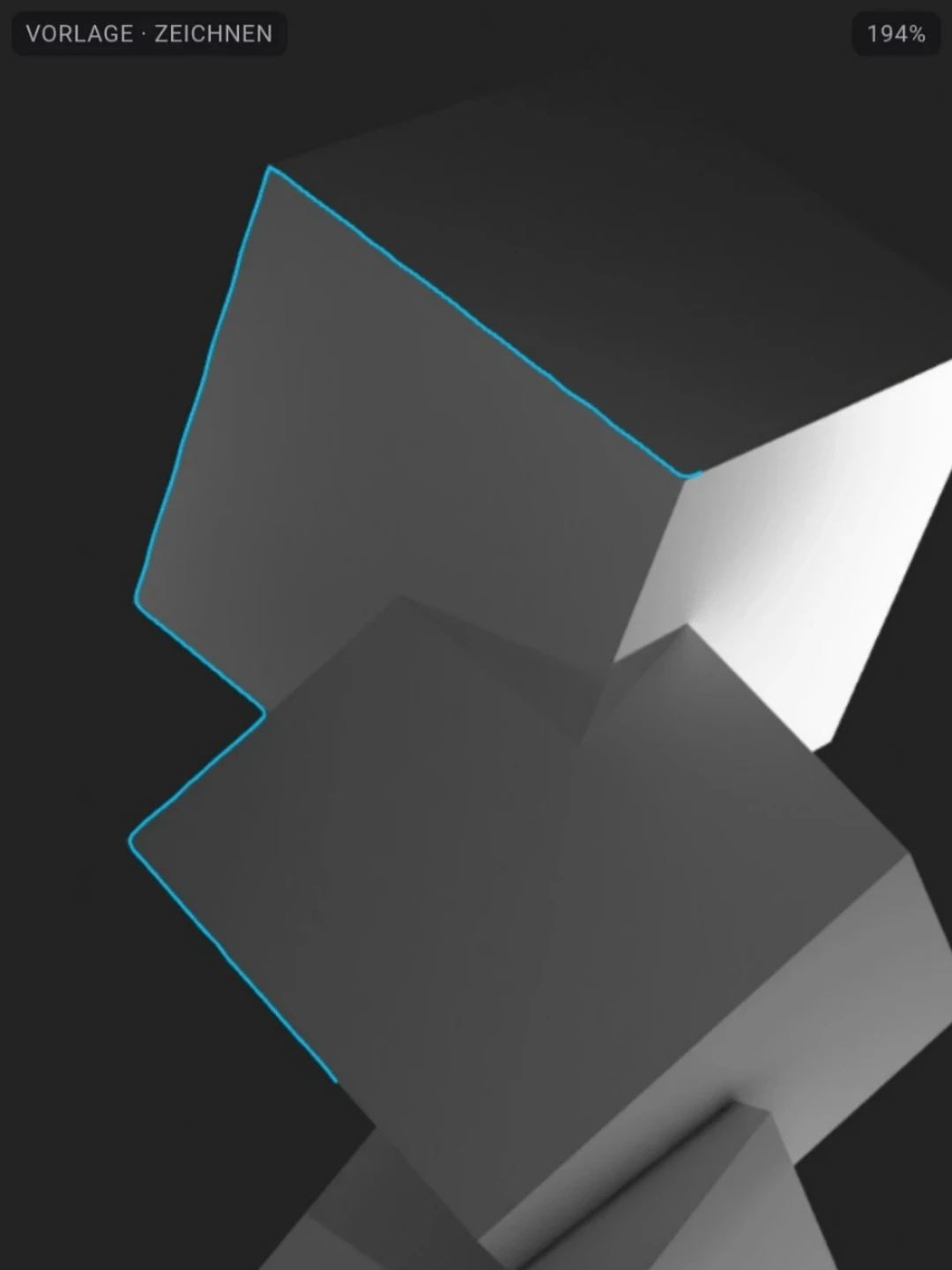
Erlebe, wie die Kurve Kanten folgt.
Die Kurvenverfolgung ist einer von drei verschiedenen Konturerkennungsmechanismen in Vectopalm. Beobachte, wie sich die Kurve entlang unterschiedlicher Bildkanten bewegt und den Konturverlauf Schritt für Schritt nachzeichnet.
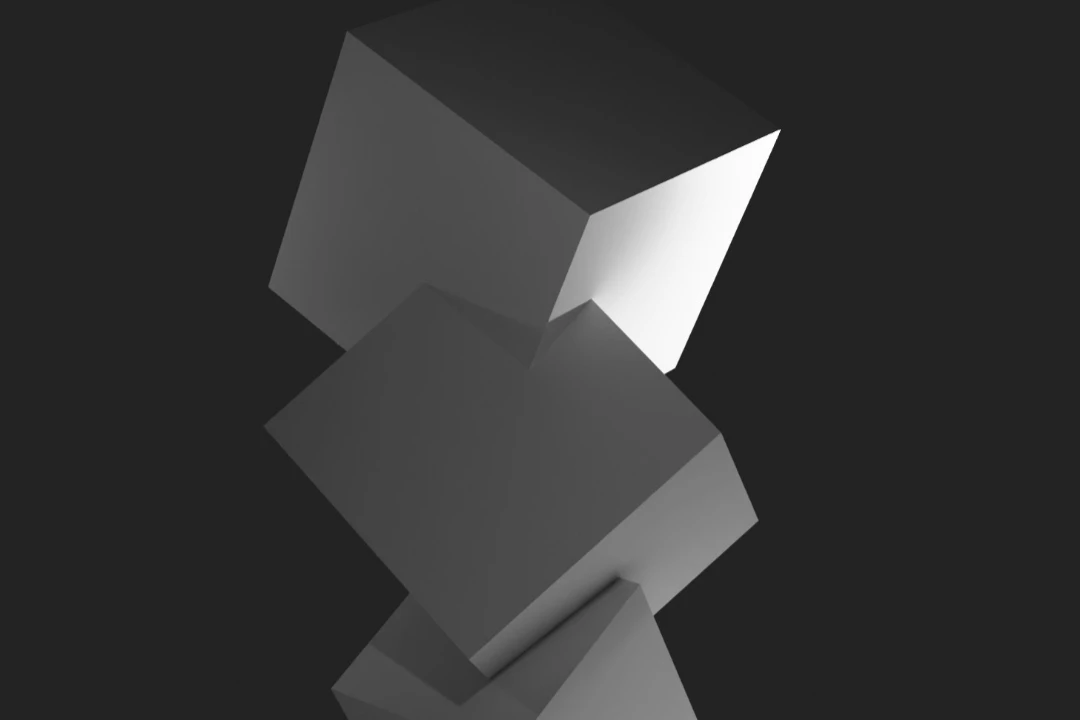
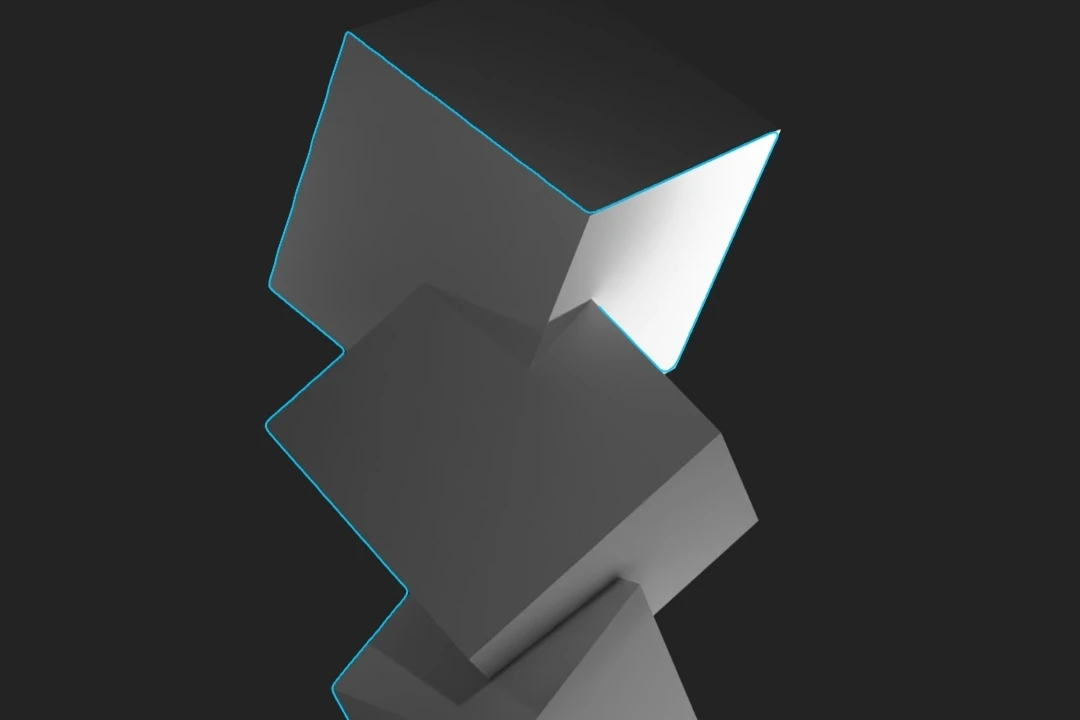
Klicke oder tippe auf das Bild, um die Kurvenverfolgung zu starten. Nach dem Durchlauf kannst du die Animation erneut abspielen.
VECTOPALM · ARBEITSBEREICH
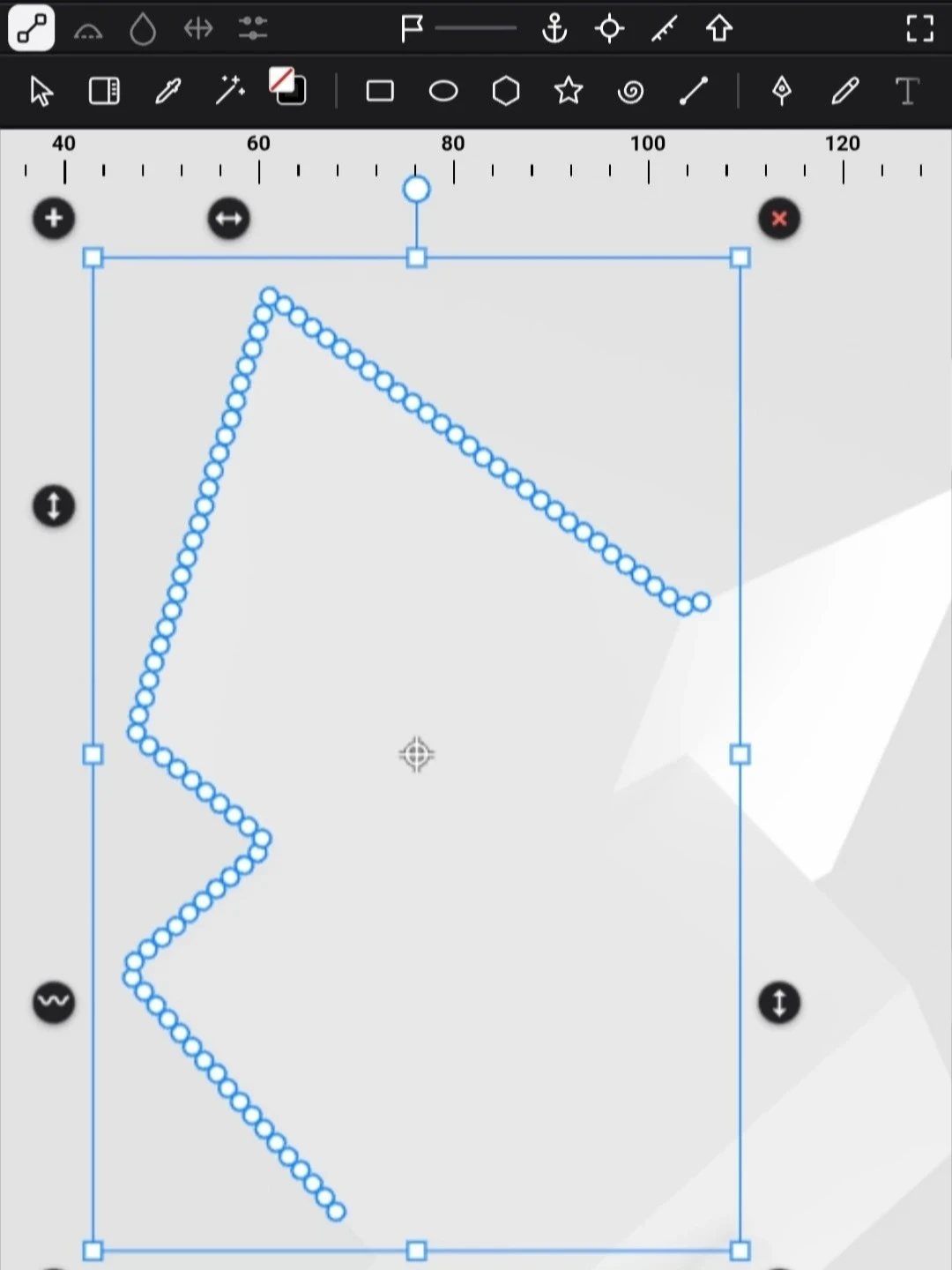
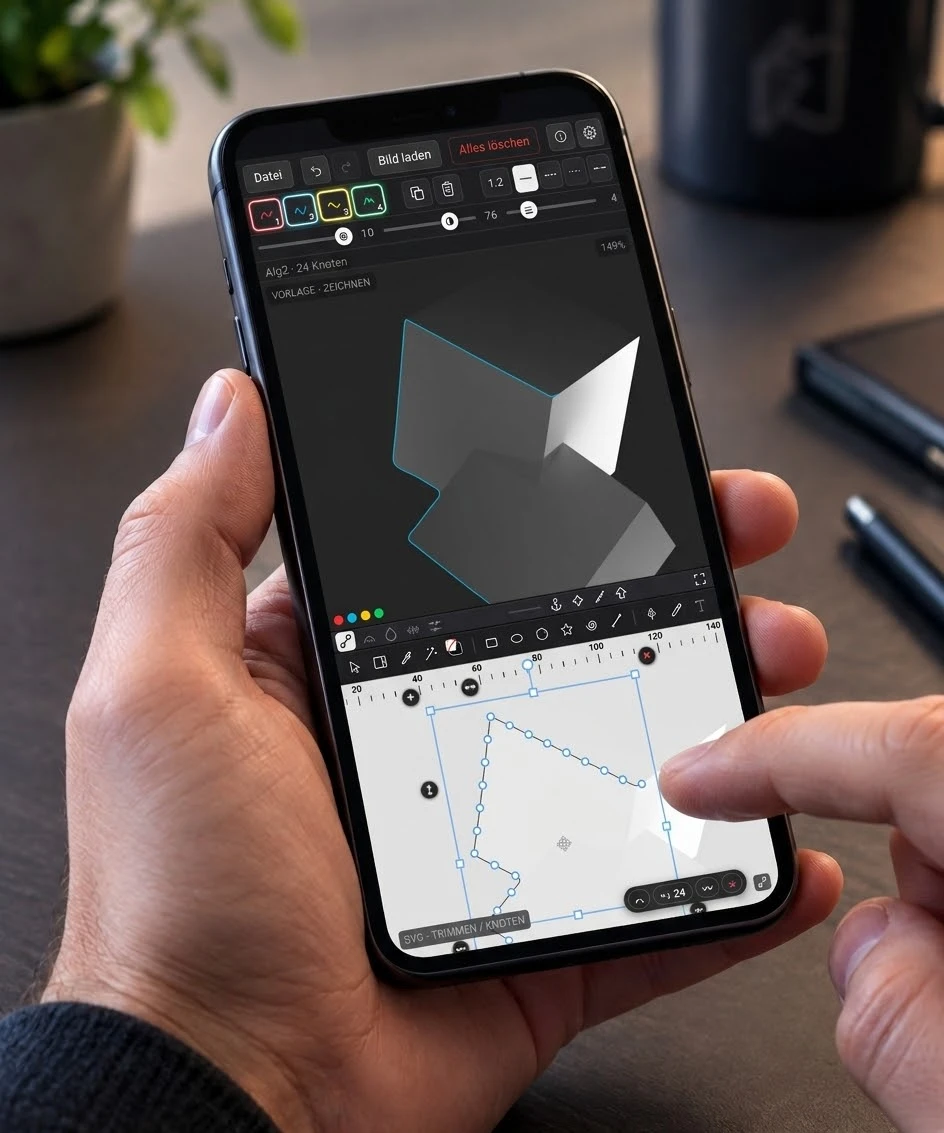
Geteilter Arbeitsbereich
Oben befindet sich die Bildvorlage, darunter der Knotenmodus. Der bewegliche Trennbereich verbindet beide Ansichten.